Descarga del instalador para usuarios de Synaptyc.
Cargando…
Inicie sesión con su cuenta de Microsoft de Synaptyc para descargar el instalador.
Sesión iniciada como .
Versión vigente: …
El instalador de Mac requiere un equipo con Apple Silicon (M1 o posterior). El de Windows
requiere Windows de 64 bits.
¿Ya lo descargó?
·
Cómo instalar y empezar a usar Sphere Migrator
Siga los pasos en orden; toma unos 15 minutos. Deje esta página abierta
mientras instala: la va a necesitar en el paso de conexión a Sage.
Conserve el archivo descargado
Es muy probable que Edge detenga la descarga con el aviso «no se descarga
habitualmente». Es esperado: el migrador es una herramienta interna de Synaptyc y
todavía no tiene firma digital, así que Windows no lo reconoce. Para conservarlo:
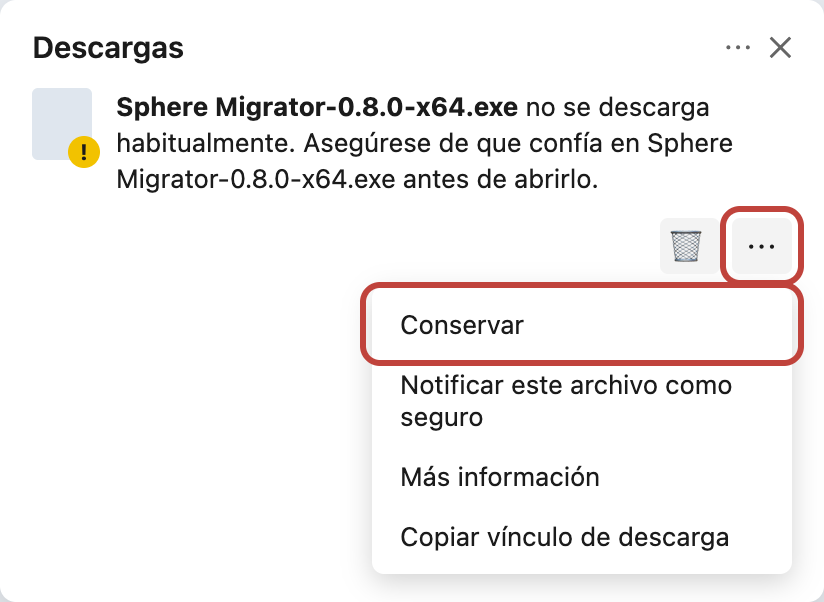
En el panel Descargas (arriba a la derecha), coloque el cursor sobre el
archivo y presione los tres puntos ⋯.
Elija Conservar.
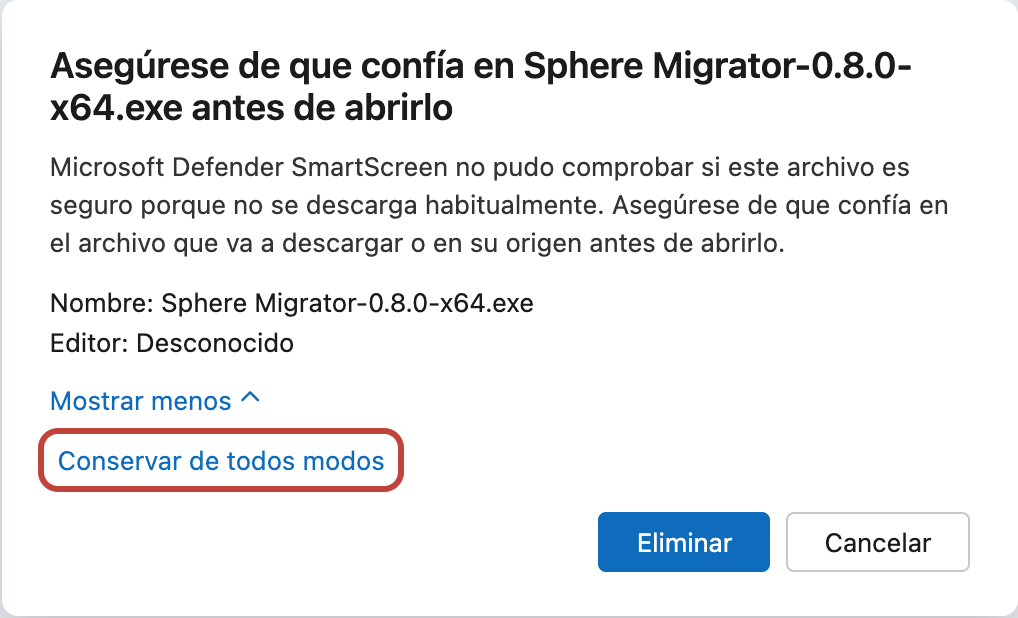
En la ventana que aparece, presione Mostrar más y después
Conservar de todos modos.
Imagen de referencia: el menú ⋯ y la opción «Conservar».Imagen de referencia: «Conservar de todos modos».
Si usa Chrome, el aviso es parecido: elija la opción para conservar o descargar el archivo
de todos modos. Si el navegador lo borró, vuelva a presionar «Descargar para Windows».
Abra el instalador
En el panel de Descargas presione Abrir archivo (o haga doble clic en
Sphere Migrator-…-x64.exe dentro de su carpeta Descargas). Windows va a mostrar
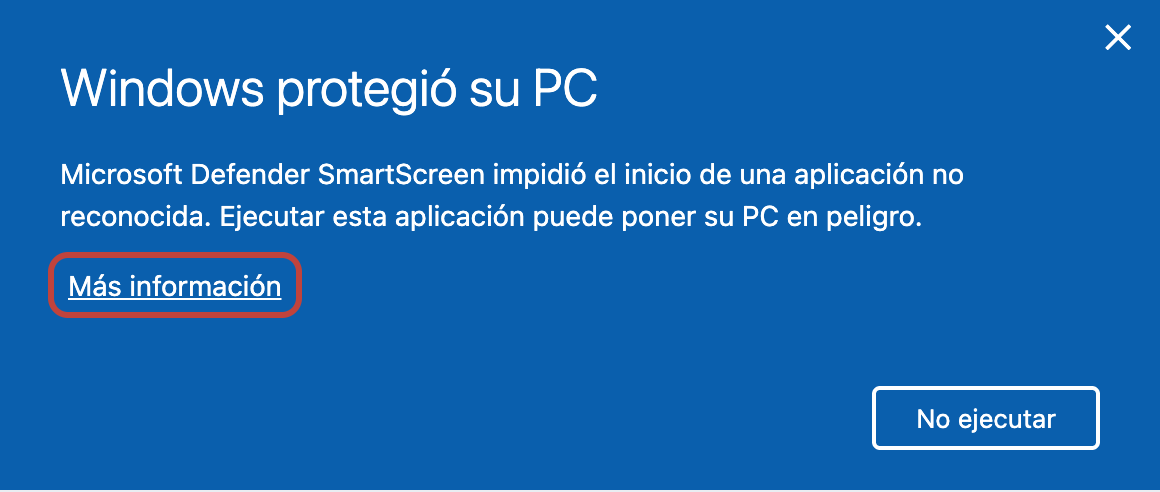
«Windows protegió su PC». También es esperado:
Presione Más información.
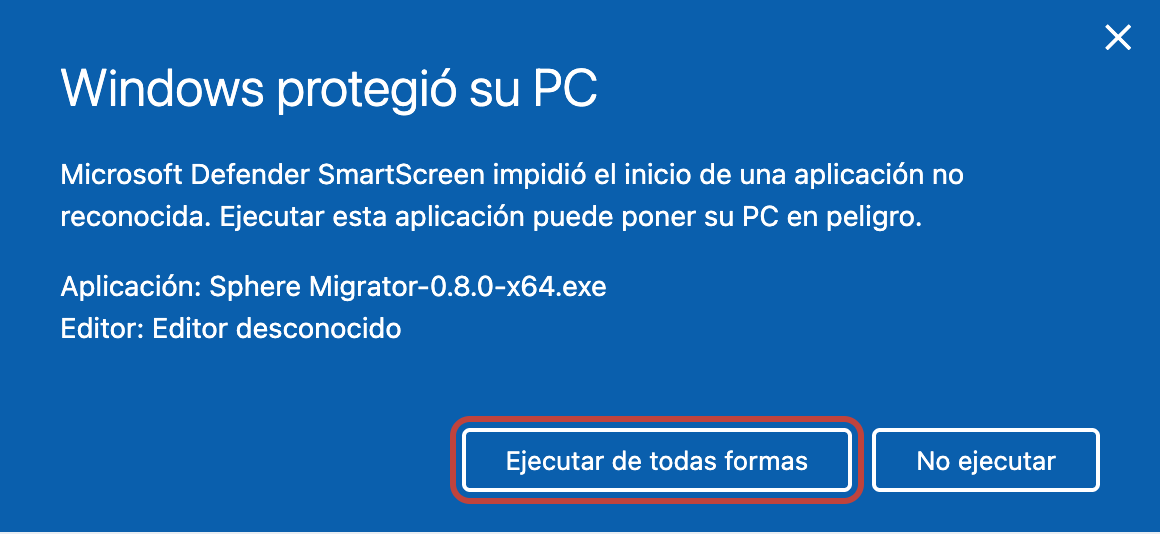
Presione Ejecutar de todas formas.
Imagen de referencia: presione «Más información».Imagen de referencia: «Ejecutar de todas formas».
Instale el migrador
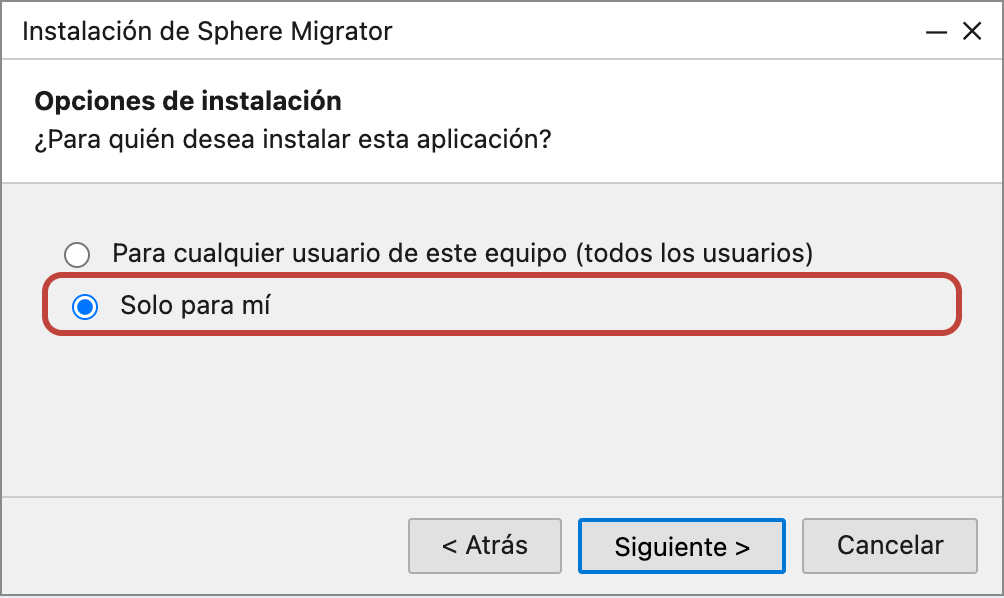
Elija Solo para mí y presione Siguiente. Así no hace
falta permiso de administrador.
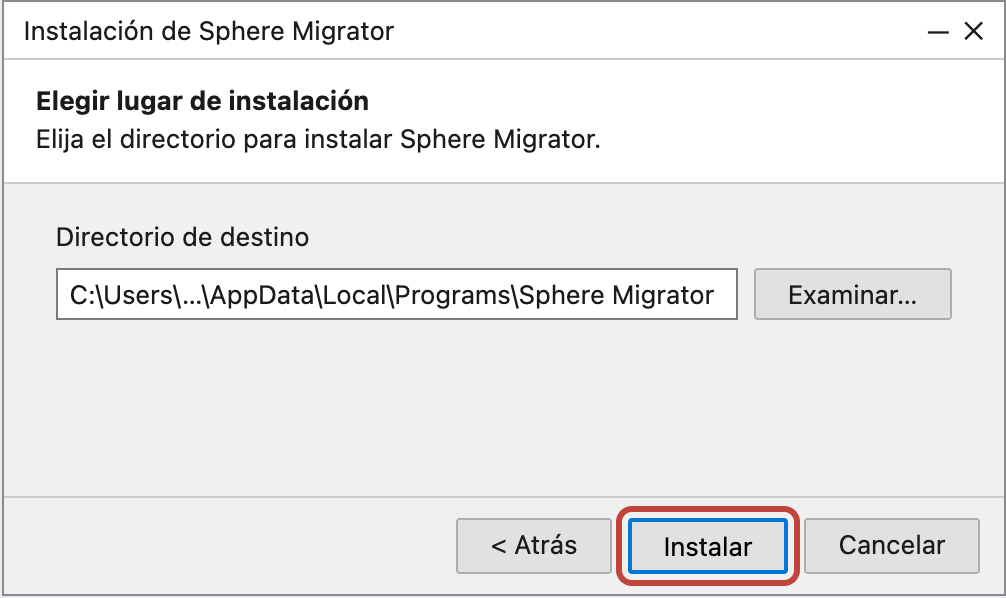
Deje la carpeta que propone y presione Instalar.
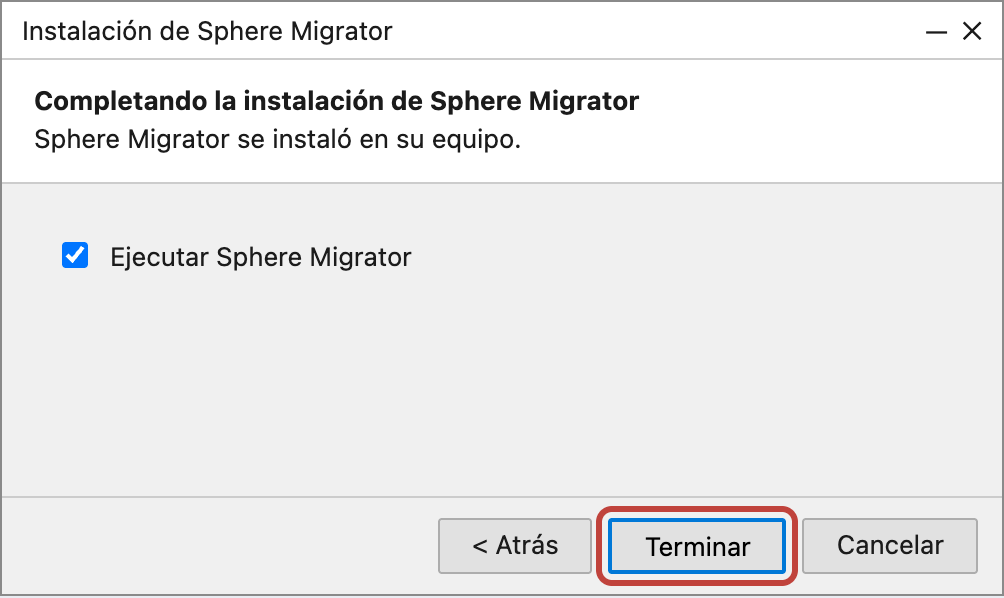
Deje marcada Ejecutar Sphere Migrator y presione
Terminar. El migrador se abre solo.
Imagen de referencia: «Solo para mí».Imagen de referencia: «Instalar».Imagen de referencia: «Terminar».
Si Windows pregunta «¿Quiere permitir que esta aplicación haga cambios en el dispositivo?»,
presione Sí. Si un antivirus borra el instalador, escriba a soporte (al
final de esta página).
Instale el migrador
Abra el archivo Sphere Migrator-…-arm64.dmg desde su carpeta Descargas.
En la ventana que se abre, arrastre Sphere Migrator a la carpeta
Aplicaciones.
Ábralo por primera vez
La primera vez macOS lo bloquea con un aviso de que no puede verificar la aplicación. Es
esperado: todavía no tiene firma digital. Para abrirlo:
Cierre el aviso con Listo.
Abra Ajustes del Sistema → Privacidad y seguridad y baje
hasta la sección Seguridad.
Junto al mensaje sobre Sphere Migrator, presione Abrir de todos modos y
confirme con la contraseña de su Mac.
Inicie sesión en el migrador
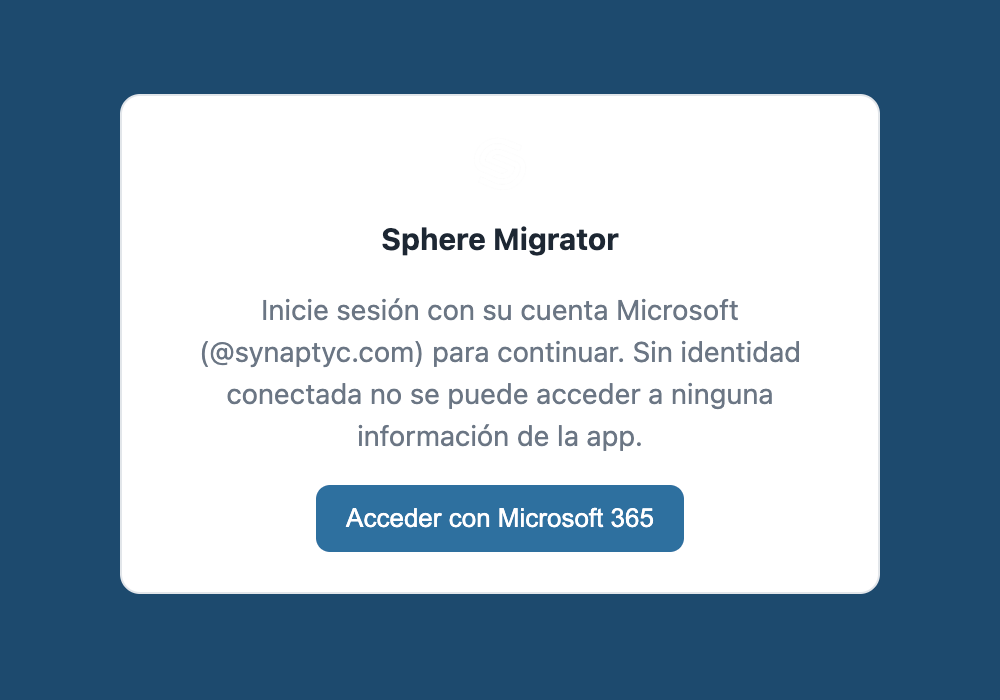
Al abrir el migrador verá esta pantalla. Presione Acceder con Microsoft 365:
se abre el navegador. Elija su cuenta @synaptyc.com (la misma de esta
página). Cuando el navegador diga «Listo — ya puede cerrar esta ventana»,
ciérrela y vuelva al migrador.
La pantalla de inicio de sesión del migrador.
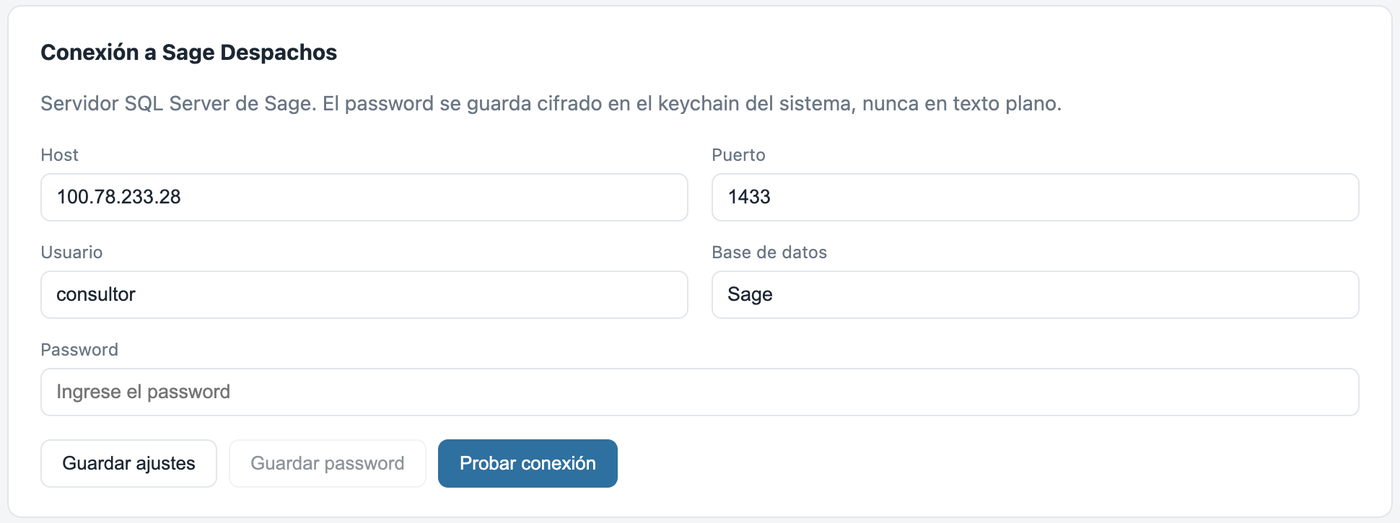
Conecte el migrador a Sage
La primera vez, el migrador abre solo Ajustes / Conexión. En
Conexión a Sage Despachos los datos del servidor ya vienen escritos:
compruebe que coincidan con estos y escriba el password.
Cargando los datos de conexión…
Host
Puerto
Usuario
Base de datos
Password
En Password, escriba el password de arriba (o presione
Copiar y péguelo con Ctrl + V).
«Conexión a Sage Despachos», con el password todavía vacío.
Si dice «Falló la conexión», revise que el password esté bien escrito y vuelva a probar. Este
usuario de Sage es de solo lectura: el migrador nunca modifica Sage.
Cargue la lista de empresas
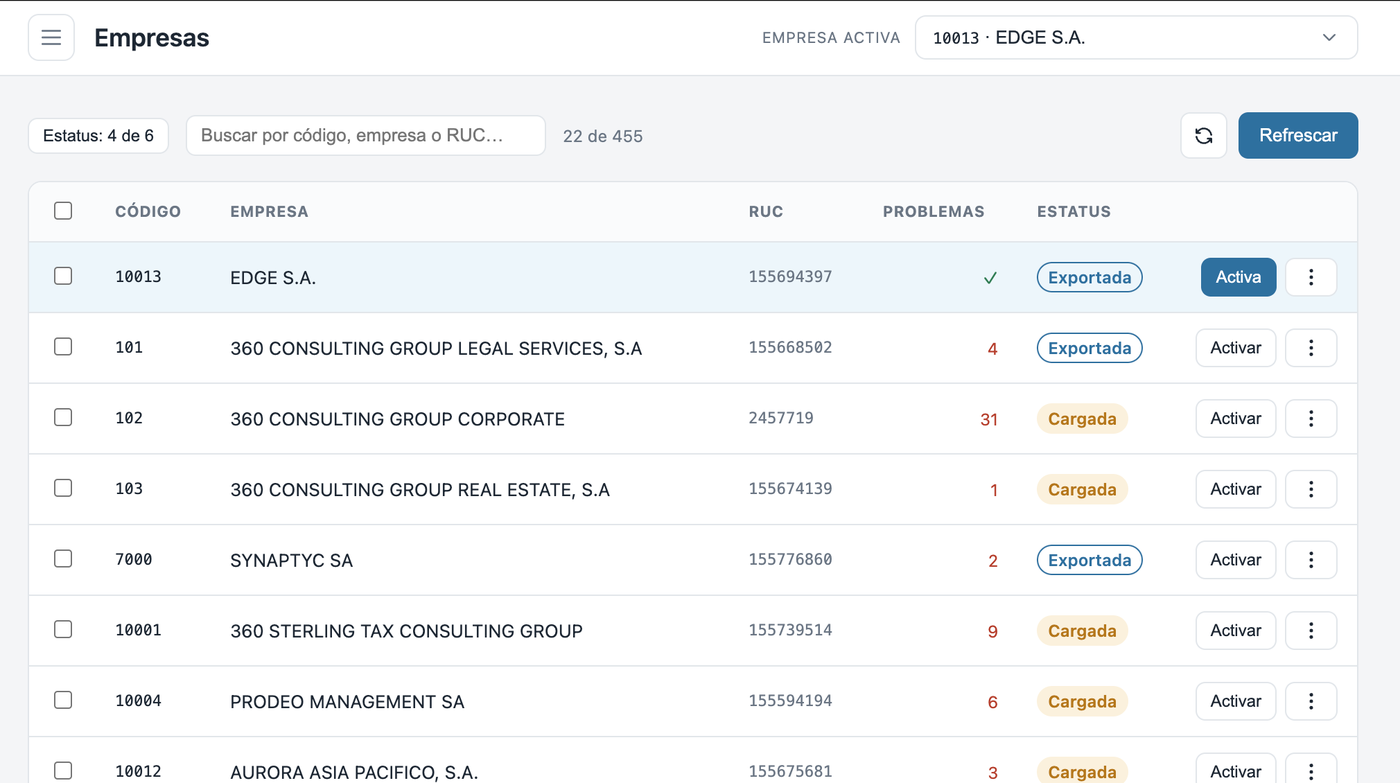
En el menú de la izquierda vaya a Empresas y presione
Refrescar. Aparece la lista de empresas de Sage, cada una con su estatus.
Con eso el migrador queda listo para trabajar.
La pantalla de Empresas.
Uso diario
Para abrirlo: menú Inicio → Sphere Migrator (en Mac, desde
Aplicaciones).
Una persona modifica a la vez. Abajo a la izquierda, Control de
escritura quiere decir que usted puede hacer cambios. Si dice Solo lectura con el
nombre de otra persona, usted puede consultar pero no modificar; presione Solicitar
control y a esa persona le llega un aviso para cedérselo.
Actualizaciones: cuando haya una versión nueva, el migrador muestra
Actualización requerida. Presione Descargar instalador; se abre el
instalador y el migrador se cierra. Instálelo igual que la primera vez y vuelva a abrirlo.
Cambiar de cuenta: en Ajustes / Conexión → Identidad,
presione Desconectar.
Problemas frecuentes
Qué pasa
Qué hacer
El navegador borró el instalador.
Vuelva a presionar «Descargar» en esta página y siga el primer paso.
«Windows protegió su PC» no tiene botón para ejecutar.
Presione primero «Más información»; el botón aparece después.
El navegador no vuelve al migrador después de iniciar sesión.
Cierre la pestaña del navegador y presione otra vez «Acceder con Microsoft 365».
«Solo se aceptan cuentas @synaptyc.com».
Entró con otra cuenta de Microsoft. Presione otra vez «Acceder» y elija su cuenta de Synaptyc.
«Falló la conexión» al probar Sage.
Vuelva a escribir el password y presione otra vez «Guardar password» y «Probar conexión». Si sigue fallando, el servidor de Sage puede estar apagado: escriba a soporte.
Un error de permisos al abrir una empresa.
Si su cuenta es nueva, espere unos minutos, desconéctese en Ajustes y vuelva a entrar. Si sigue, escriba a soporte.
¿Necesita ayuda? Escriba a sgarcia@synaptyc.com
con una captura de pantalla de lo que ve.